
Encontre outra solução
Pesquise sem sair desta página
Como vender por mesa e dividir a conta no Systek
Use Mesas/Comandas para atender bares, restaurantes e distribuidoras com consumo no local.
Assistir ou baixar o tutorial atualizado em MP4
1. Cadastre mesas e balcões em Locais
No menu Mesas/Comandas → Locais, informe o nome do local, como Mesa ou Balcão, digite a quantidade e clique em Gerar. Se os locais já estiverem cadastrados, siga para o PDV Food.

2. Escolha a mesa no PDV Food
Abra Mesas/Comandas → PDV Food. Use Todos, Livres ou Ocupados, ou busque pelo nome da mesa ou do cliente. Clique no cartão do atendimento.

3. Lance e confirme os itens
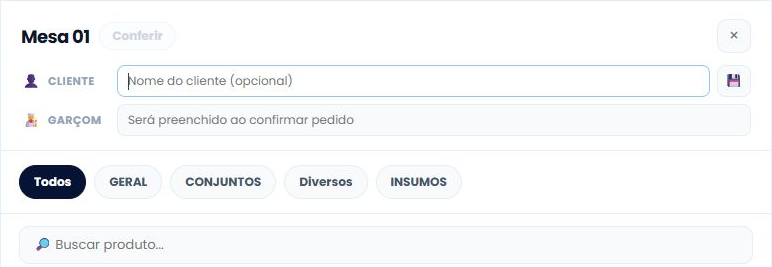
Informe o cliente se precisar identificar o atendimento. Busque os produtos, adicione as quantidades e revise Itens do pedido e Total do momento. Clique em Confirmar Pedido. O campo Garçom é preenchido na confirmação.
4. Acompanhe em Pedidos Food
Entre em Mesas/Comandas → Pedidos Food. Confira a mesa, a referência e o item. Use os filtros e acompanhe o status de cada item, de solicitado a entregue.

5. Consulte a mesa e lance uma nova rodada
Volte ao PDV Food, selecione o mesmo local e use Conferir quando estiver disponível. Para novos pedidos, acrescente só os itens da nova rodada e confirme o lançamento na mesma mesa.
Quando o cliente pedir a conta, abra Conferir. O consumo é organizado por referência e mostra o subtotal e o valor em aberto. Use Enviar para Caixa na referência desejada quando for receber. O ERP avisa que a mesa fica bloqueada até finalizar o pagamento. Confira a situação da mesa antes de lançar outra rodada.
6. Divisão e saldo em aberto no caixa
Exemplo com valores fictícios. Uma conta de R$ 120,00 dividida igualmente por quatro pessoas dá R$ 30,00 para cada uma. Se uma pessoa paga R$ 30,00, ficam R$ 90,00 em aberto. Uma nova rodada de R$ 48,00 leva o total consumido a R$ 168,00 e o saldo a cobrar a R$ 138,00.
Antes de receber parte da conta, confira se o caixa da sua base tem uma opção que registra o valor recebido e mantém a mesa aberta. Confira o saldo e os recebimentos antes de encerrar o atendimento.
Veja também Como usar Mesas/Comandas.