
Como criar Campos Personalizados no ERP
Os Campos Personalizados permitem adicionar informações específicas às telas do sistema.
Eles podem ser utilizados para adaptar o ERP às necessidades da operação, permitindo que o usuário registre informações adicionais em vendas, ordens de serviço, produtos, clientes e contratos.
1 – Acessar os Campos Personalizados
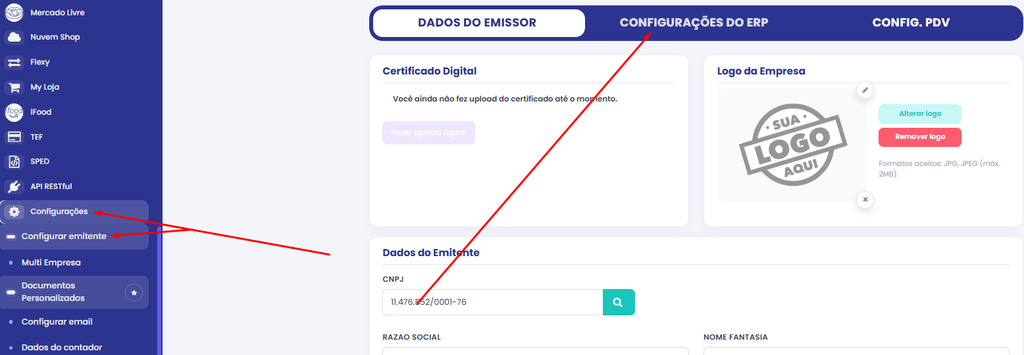
No menu lateral, acesse: Configurações ➜ Configurar Emitente ➜ Configurações do ERP
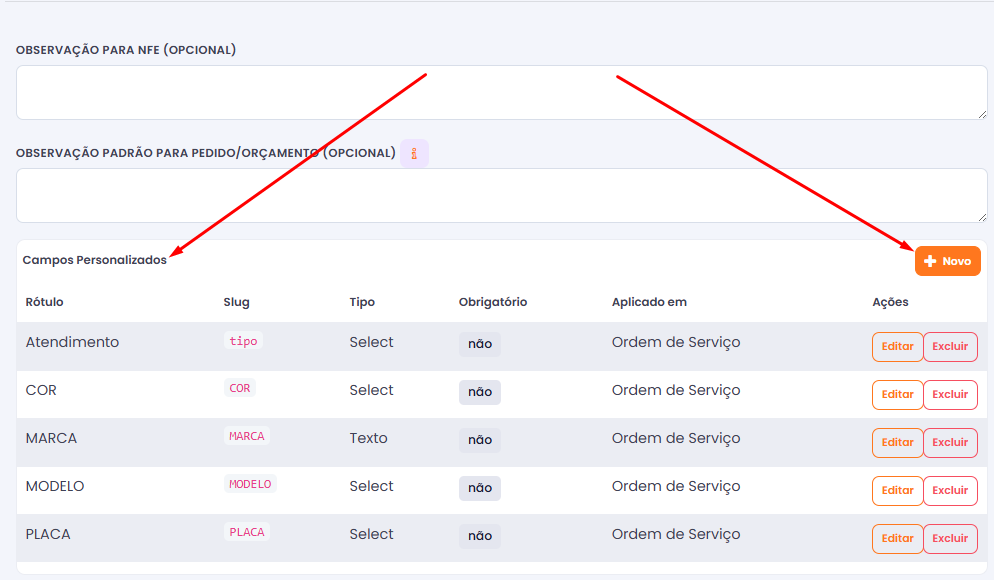
Role a tela até o final e localize a opção: Campos Personalizados ➜ Clique em Novo.
2 – Definir onde o campo será utilizado
Na tela de criação, selecione em qual área do sistema o campo personalizado deverá ser apresentado.
As opções disponíveis são:
- Venda;
- Ordem de Serviço
- Produto
- Cliente
- Contrato.
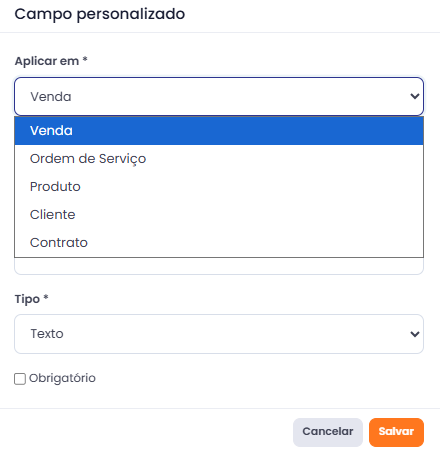
Selecione a tela correspondente à informação que deseja cadastrar.
3 – Informar o rótulo do campo
No campo Rótulo, informe o nome que será apresentado para identificar o campo no sistema.
Exemplos:
- Tipo de Veículo
- Modelo;
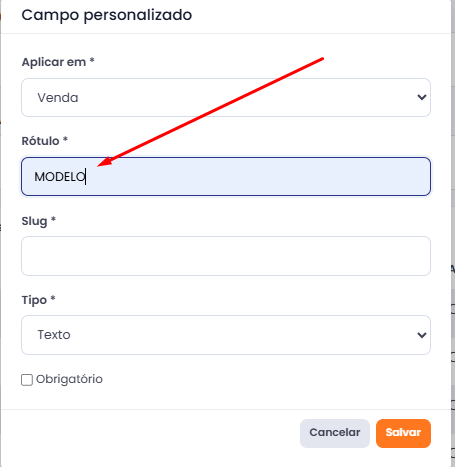
O rótulo deve ser claro e representar a informação que será preenchida pelo operador.
4 – Informar o Slug
O Slug é uma identificação interna do campo personalizado, geralmente criada a partir do nome ou abreviação do rótulo.
Exemplo
- Se o rótulo for: Tipo de Veículo
- O slug poderá ser: tipo_veiculo
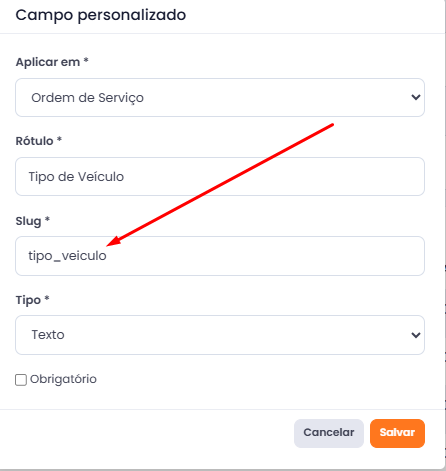
5 – Definir o tipo de campo
No campo Tipo, selecione o formato que será utilizado para preenchimento da informação. O sistema disponibiliza diferentes opções:
Texto Livre
- Permite informar textos, números ou outras informações livremente.
Número
- Permite informar somente valores numéricos.
Data
- Utilizado quando a informação precisa ser registrada como uma data.
Select (Lista)
- Permite criar uma lista de opções previamente definidas.
- Ao selecionar essa opção, será disponibilizado um campo para cadastrar as alternativas que ficarão disponíveis para seleção.
Checkbox Multi
- Permite cadastrar várias opções e possibilita que o operador selecione mais de uma informação simultaneamente.
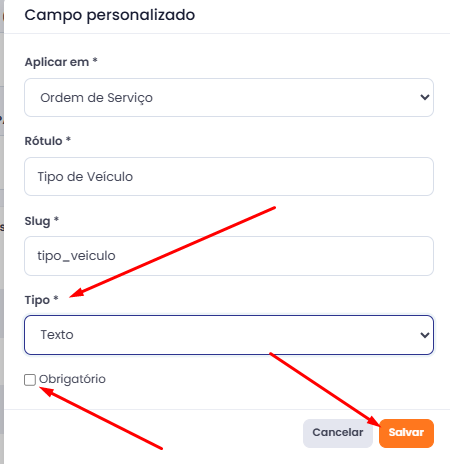
Após configurar o tipo de campo, defina se o preenchimento será obrigatório. Após preencher todas as informações: Clique em Salvar.
Aviso: Os campos personalizados configurados também podem ser utilizados na criação de documentos personalizados.
Esperamos que este conteúdo tenha sido útil para você! Caso persista alguma dúvida, nossa equipe de suporte está à disposição para auxiliá-lo.
Isso resolveu seu problema?
Sua opinião nos ajuda a melhorar nossa documentação.